
主题
应用市场
应用市场里的应用模板由配套管理端统一下发,本地保存只读缓存。部署时平台把模板渲染成 Compose 配置并创建容器,无需手写 YAML。
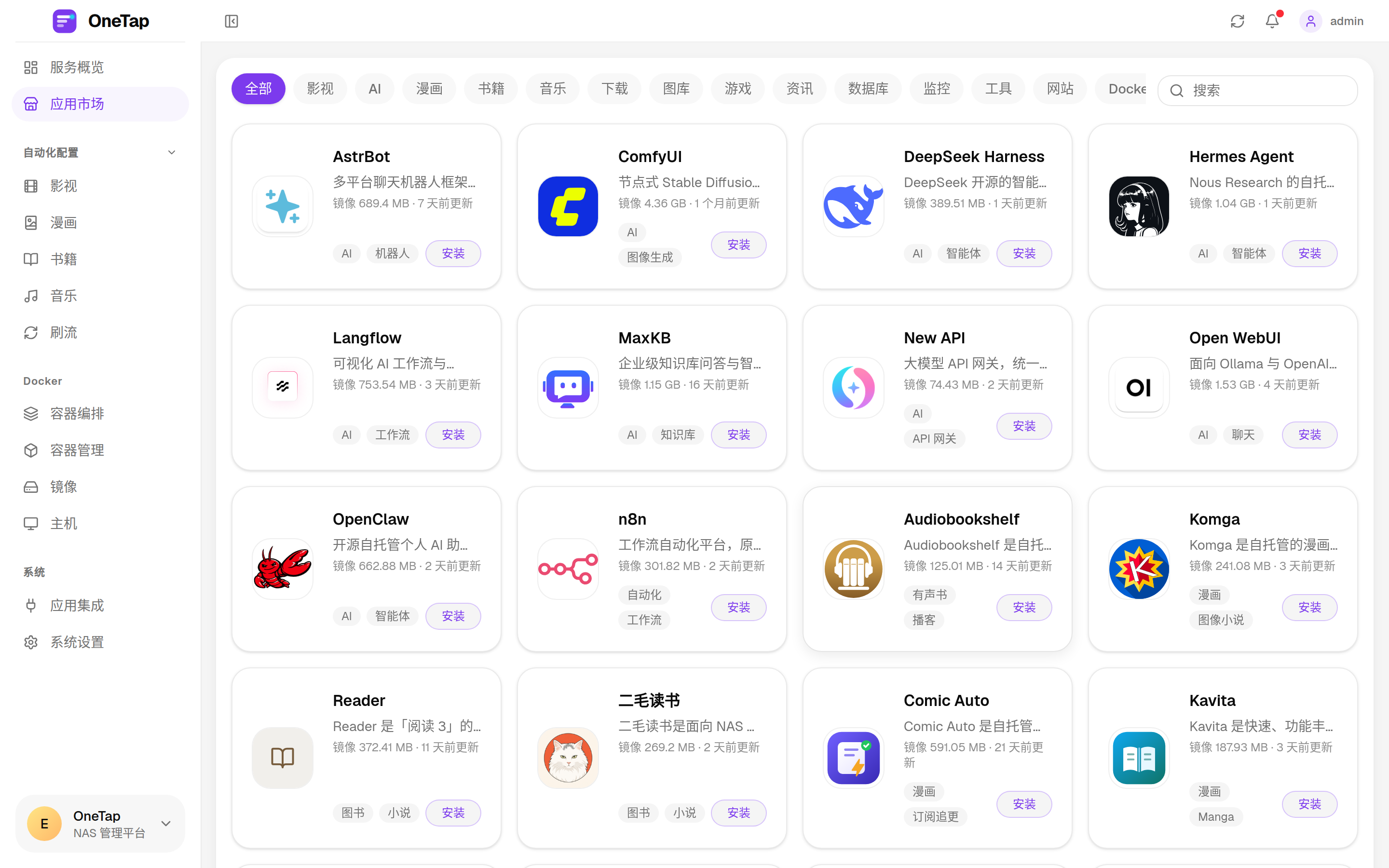
浏览与搜索
- 分类标签:全部、影视、媒体、AI、漫画、书籍、音乐、下载、图库、游戏、资讯、数据库、监控、工具、网络、网站、Docker、其他;分类名称与顺序由管理端统一维护
- 搜索框:按应用名、说明、标签过滤,支持中文
- 应用卡片:图标、名称、简介、镜像大小与更新时间、标签与「安装」按钮;点击卡片打开详情
- 分页:底部可切换每页条数(20/40/60/100)、翻页、输入页码跳转,并显示「共 N 条」
- 徽章:付费应用显示「付费」;外部服务显示「方案内使用」,不提供单独安装按钮
同步应用数据
平台会自动同步应用分类、应用市场与自动化方案:
| 时机 | 说明 |
|---|---|
| 启动时 | 由 MANAGE_SYNC_ON_STARTUP 控制,默认开启 |
| 定时 | 按 MANAGE_SYNC_INTERVAL_MINUTES,默认 30 分钟 |
| 手动 | 点击顶部栏的圆形同步按钮(仅管理员可见) |

手动同步时:
- 图标旋转并暂时禁用,防止重复点击
- 完成后弹出结果提示,分别显示应用市场与自动化配置的新增、更新数量
- 应用列表、分类与自动化方案自动刷新,无需刷新页面
- 按「分类 → 应用市场 → 自动化方案」顺序执行,单项失败不影响其他项,失败原因会写在提示里
- 提示「未配置管理端地址」时,需要在
.env中配置MANAGE_BASE_URL后重启
管理端容错
MANAGE_BASE_URL 支持逗号分隔多个地址,某个地址网络错误或 5xx 时自动尝试下一个,最近一次成功的地址会被优先使用。管理端不可达不会清空本地已有应用缓存。
应用详情
点击卡片可查看应用完整信息:当前版本、部署类型(多容器编排 / 单容器)、镜像名、支持的架构(amd64/arm64)、官网与源码仓库链接,以及应用自带的部署说明(README)。
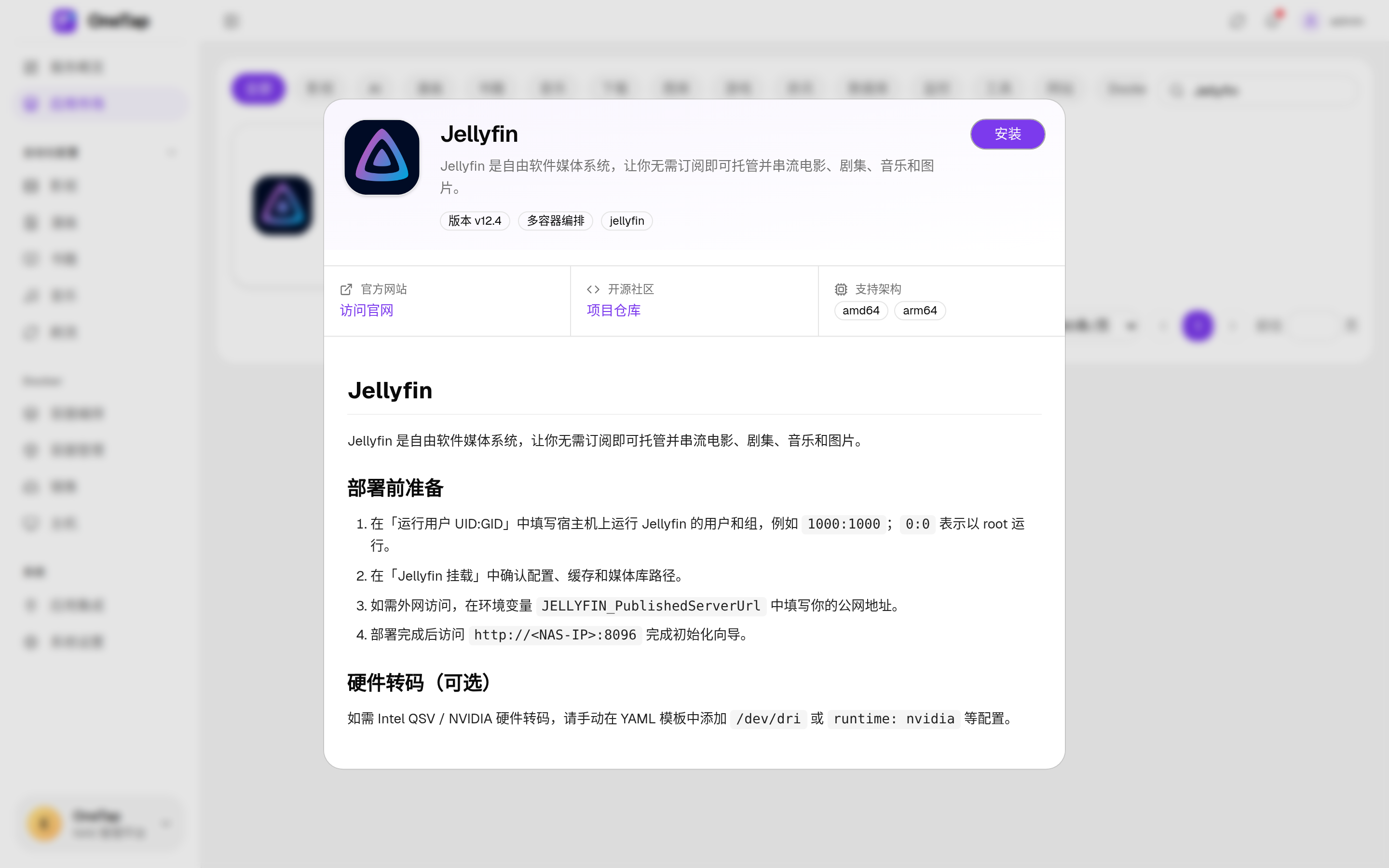
部署前建议读一遍应用说明,里面通常包含默认账号、必须修改的目录、初始化步骤等关键信息。
部署应用
点击「安装」打开部署表单。表单字段由应用模板定义,常见分组如下:
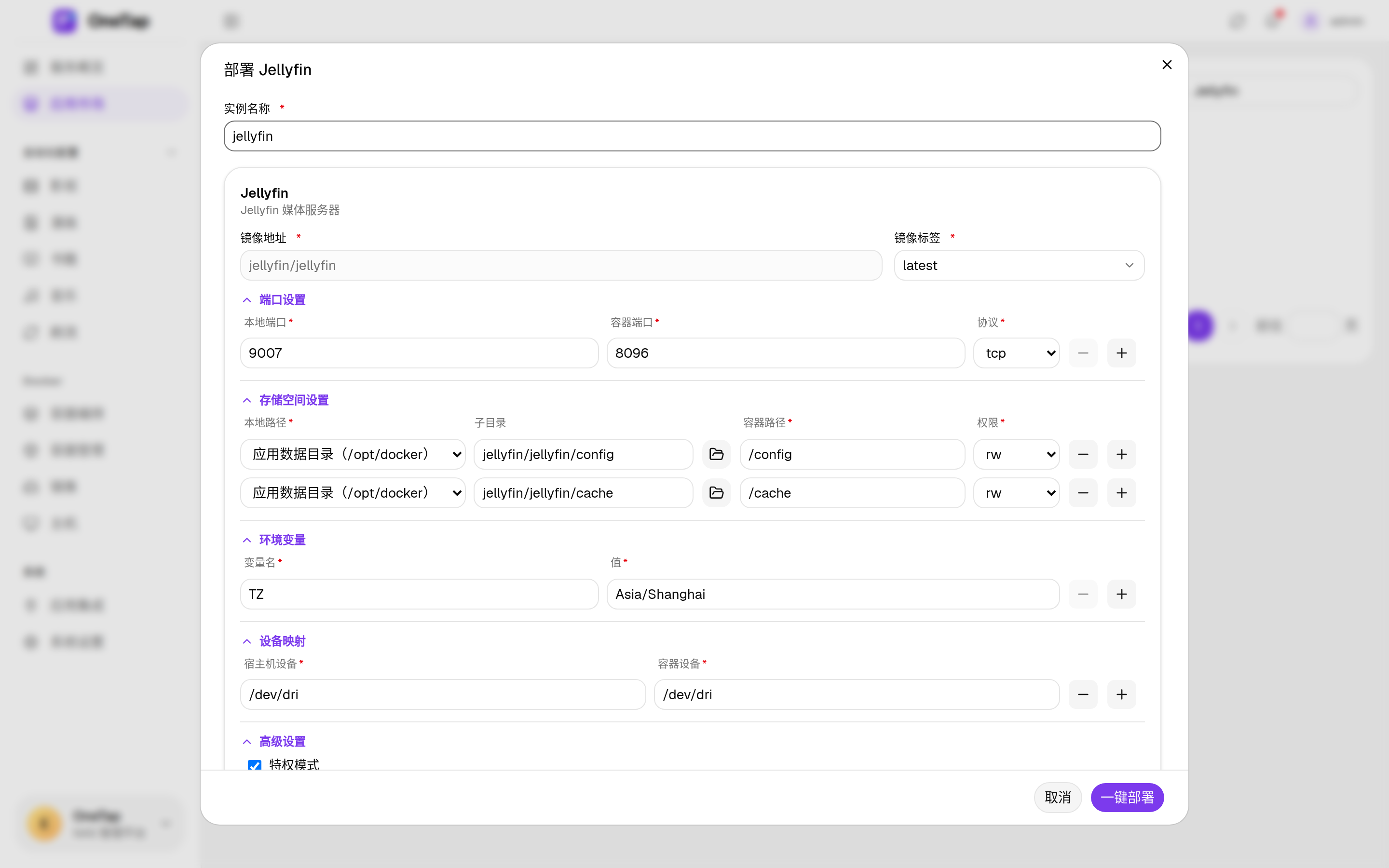
| 分组 | 填写要点 |
|---|---|
| 实例名称 | 本次部署的名字,只能包含小写字母、数字、-、_,会用于 Compose 项目与容器命名;同一应用可部署多个实例 |
| 镜像地址 | 由管理端方案或应用默认值决定,只读,不能修改 |
| 镜像标签 | 从下拉列表选择或手动输入;标签列表会展示大小与推送时间 |
| 端口设置 | 「本地端口」是 NAS 上对外暴露的端口,可增删多行;平台会按服务起始端口自动预填并跳过占用端口 |
| 存储空间设置 | 「本地路径」决定数据落盘位置。选择「应用数据目录」后按 <实例名>/<应用名>/<子路径> 生成子目录;也可选择其他已登记的数据目录 |
| 环境变量 | 常见为 TZ=Asia/Shanghai,以及应用特定的密钥、开关;变量名含 password/pass 时值会切换为密码输入,并提供「重新生成密码」 |
| 设备映射 | 例如 Jellyfin 的 /dev/dri 核显转码,按需添加 |
| 高级设置 | 特权模式、运行用户等,无特殊需求保持默认 |
| docker-compose.yml 预览 | 根据当前配置实时渲染,部署前可核对最终内容 |
目录选择器支持浏览、新建、重命名和删除子目录;如果目标目录在后端容器内不可见,会提示先把宿主机路径挂载进后端容器。
提交后:
单应用部署不会自动装配
应用市场的单个应用部署不会自动配置统一账号,也不会把下载器、媒体服务器写进其他应用。需要账号初始化和应用间装配时,请使用自动化组合。
应用下架与更新
- 管理端下架的应用,本地未部署的缓存会被清理;已有部署实例的应用会保留
- 模板更新不会直接改动已部署实例,需要主动升级:
- 单应用:进入服务概览的应用详情,出现「立即升级」时点击升级,只替换镜像
- 自动化实例组:在组合页面使用「升级方案」
- 授权版可开启「自动更新」,每 30 分钟同步并自动升级 OneTap 管理的实例
- 自动更新只处理由 OneTap 创建、仍由 Compose 项目管理的实例;手动创建的 Compose 项目和导入容器不参与
卸载应用
应用市场没有单独的「卸载」按钮。需要卸载时:
- 进入「Docker → 容器编排」
- 找到应用对应的 Compose 项目
- 打开更多菜单并选择「删除项目」
删除会停止并移除容器与网络、删除项目工作目录,并清理关联的平台实例记录。单应用删除不会把应用数据目录移入备份,如有需要请先手动备份。共享的媒体、下载文件不受影响。
外部服务
「方案内使用」的应用没有可部署镜像,不能单独安装。它们只出现在自动化方案中,例如影视网盘方案里的飞牛影视。部署后平台只登记访问地址与可选密钥,不创建容器、不分配端口。