
主题
自动化
自动化组合把一组相互配合的应用打包成方案:选择需要的组件、填写一次共享配置,平台就会按依赖关系部署全部应用,并在部署后自动完成账号初始化和应用之间的装配。
例如影视方案会自动把 qBittorrent 配成 MoviePilot 的下载器,把 Jellyfin 或 Emby 配成媒体服务器;漫画方案会把阅读器配成 Comic Auto 的媒体服务器。正常情况下不需要再逐个应用手工对接。
组合模板与应用市场一样由管理端下发,点击顶部栏的同步按钮即可获取最新版本。
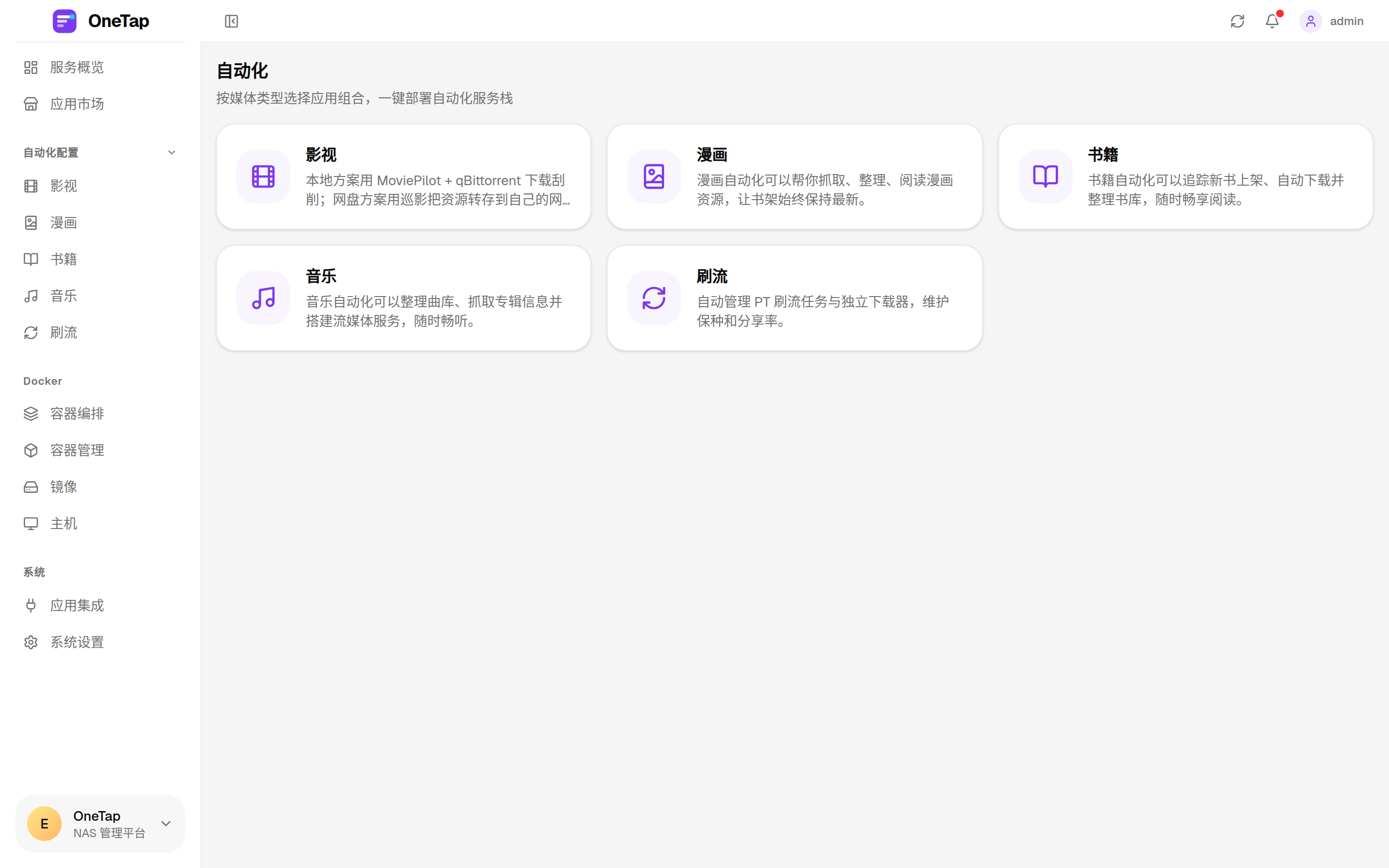
可用组合
分类和方案由管理端下发,当前常见组合如下:
| 分类 | 方案 | 核心组件 | 适合场景 |
|---|---|---|---|
| 影视 | 影视自动化(本地) | MoviePilot + qBittorrent,可选 Jellyfin / Emby / 飞牛影视 | 本地/PT 下载、刮削、整理与播放 |
| 影视 | 影视自动化(网盘) | 巡影 Mediary Scout,可选播放器与网盘挂载 | 资源转存到网盘,不占本地空间 |
| 漫画 | 漫画自动化 | Comic Auto,可选 Komga / Kavita | 漫画订阅追更、自动下载与在线阅读 |
| 书籍 | 书籍自动化 | Reader + 二毛读书 | 找书、书架缓存、EPUB 整理与在线阅读 |
| 音乐 | 音乐自动化 | music-dl,可选 Music Tag Web、Navidrome | 音乐下载、刮削整理与私人流媒体 |
| 刷流 | PT 刷流 | Vertex + 独立 qBittorrent | PT 站点养号、保种与分享率维护 |
同一分类的多套方案
一个分类下可以同时存在多套方案(例如影视的本地方案和网盘方案)。未部署时,页面按方案分区展示;已部署后,顶部会出现方案切换胶囊,显示方案名、版本和实例数。
每个方案会展示流程节点、必选/可选应用数量和「已部署 N 个」徽章。流程中连续的同组应用合并为一个阶段,同组应用之间显示「或」,例如播放器组的 Jellyfin / Emby / 飞牛影视。
两套方案可以同时部署
同一分类的多套方案互不冲突,例如影视本地方案和网盘方案可以并行运行;部署向导会提示同分类其他方案中已经在运行的应用,避免重复部署。
部署前准备
- 已配置应用数据目录
- 已规划共享存储目录,并确认目录已按相同路径挂载进
app容器 - 当前账号为管理员(部署、升级、删除等写操作需要管理员权限)
- 需要自动初始化账号时,先在「系统设置 → 基础配置 → 统一服务账号」设置管理员用户名和密码
部署流程
在分类页面点击方案右侧的「部署」,进入四步向导。
1. 选择应用
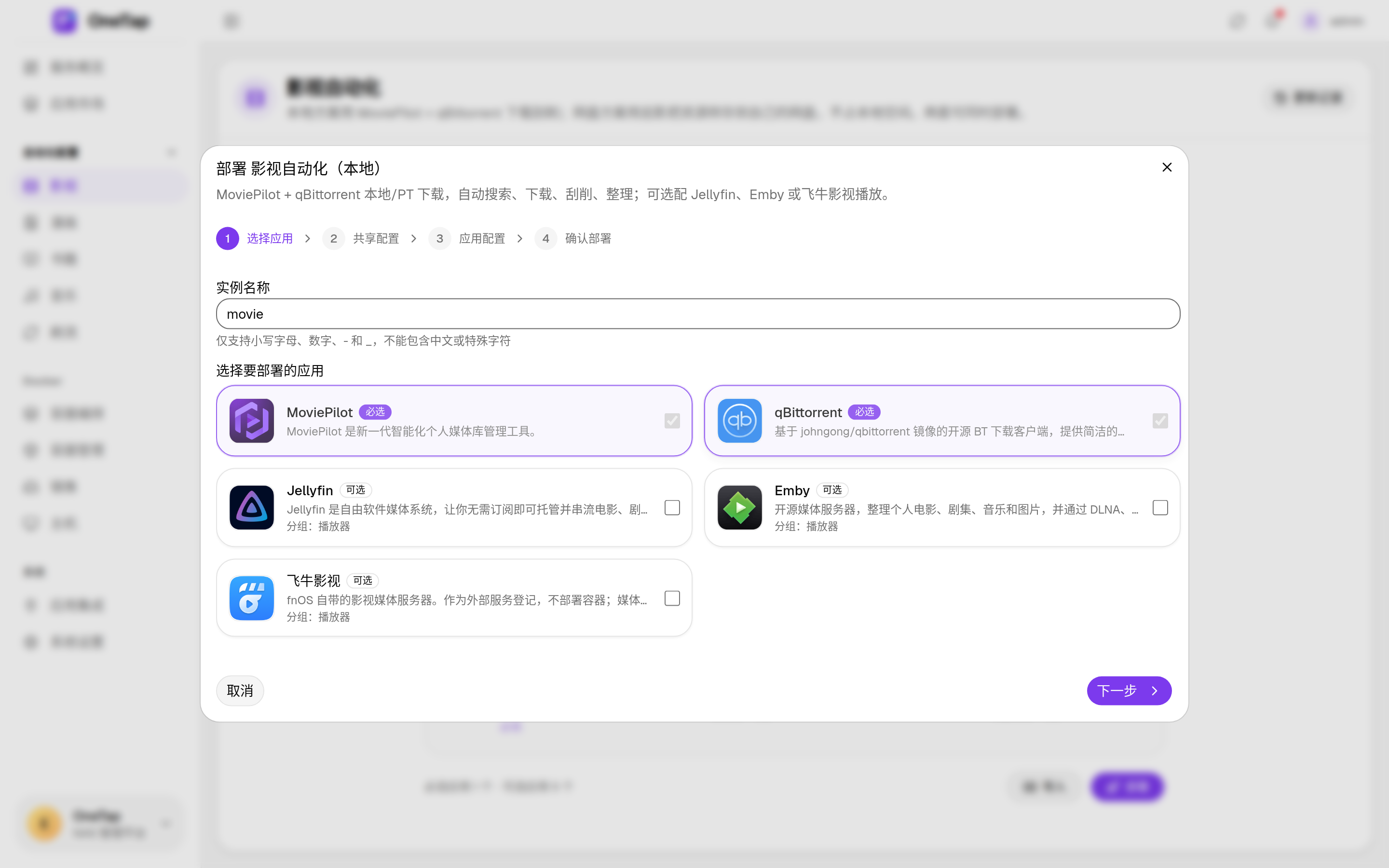
- 实例名称:只能包含小写字母、数字、
-、_,不能包含中文或特殊字符;每个应用会生成独立的 Compose 项目<实例名>-<应用名> - 必选应用:默认锁定,不能取消(修复模式除外)
- 推荐应用:默认选中,可按需取消
- 可选应用:默认不选
- 互斥应用:选择新项时会自动取消冲突项
- 已有实例:如果同分类其他方案中已有同名应用在运行,会标记「已有实例」;取消勾选可以直接复用,重复勾选会再部署一套
2. 共享配置
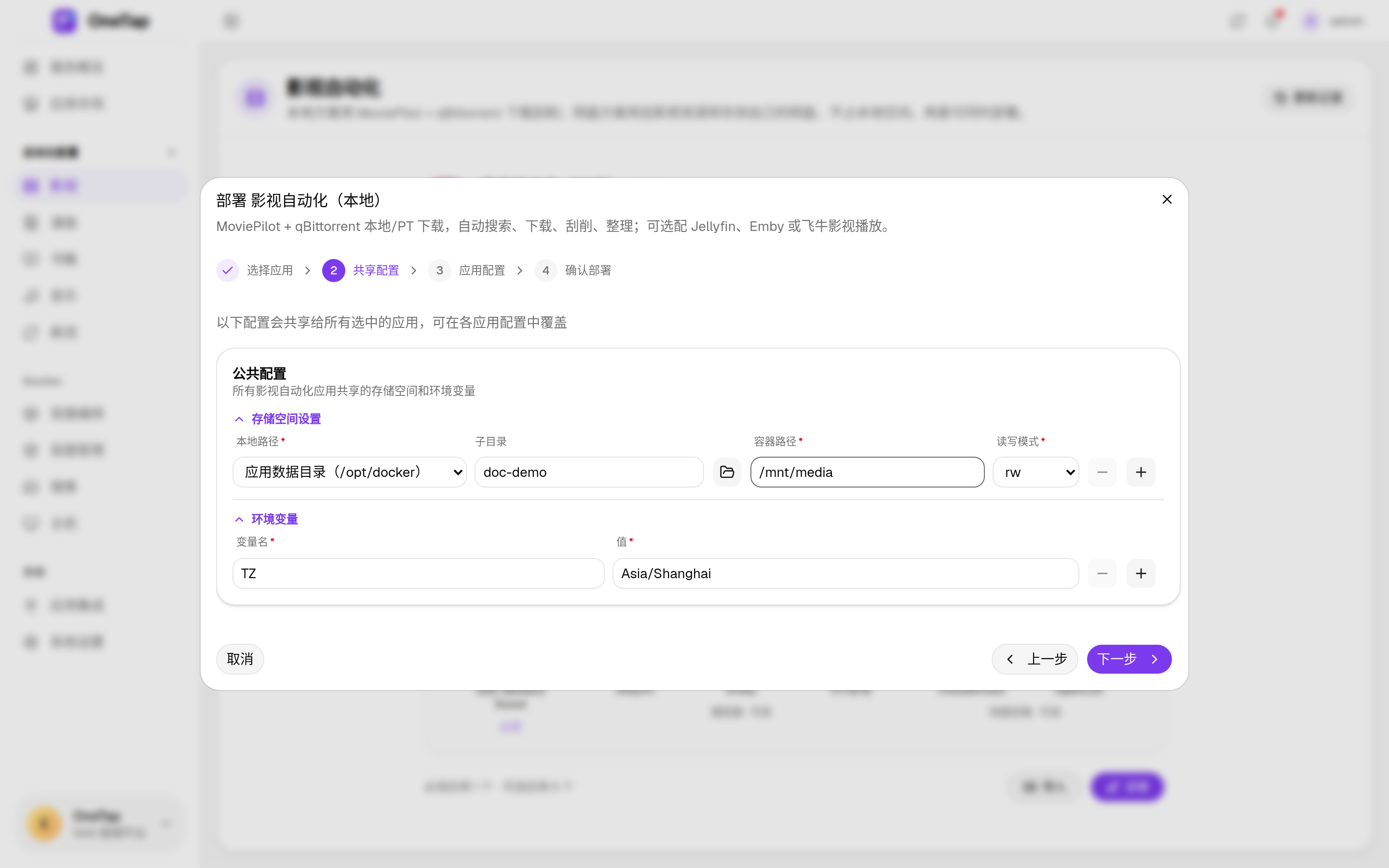
共享配置会应用到所有选中的应用,后续可在各应用配置中覆盖:
- 存储空间设置:共享目录会追加到每个应用的主容器,按容器路径去重;应用自身配置优先
- 环境变量:按变量名去重,同样以应用自身配置优先
没有公共配置项时,页面会显示「当前组合没有公共配置项」。
3. 应用配置
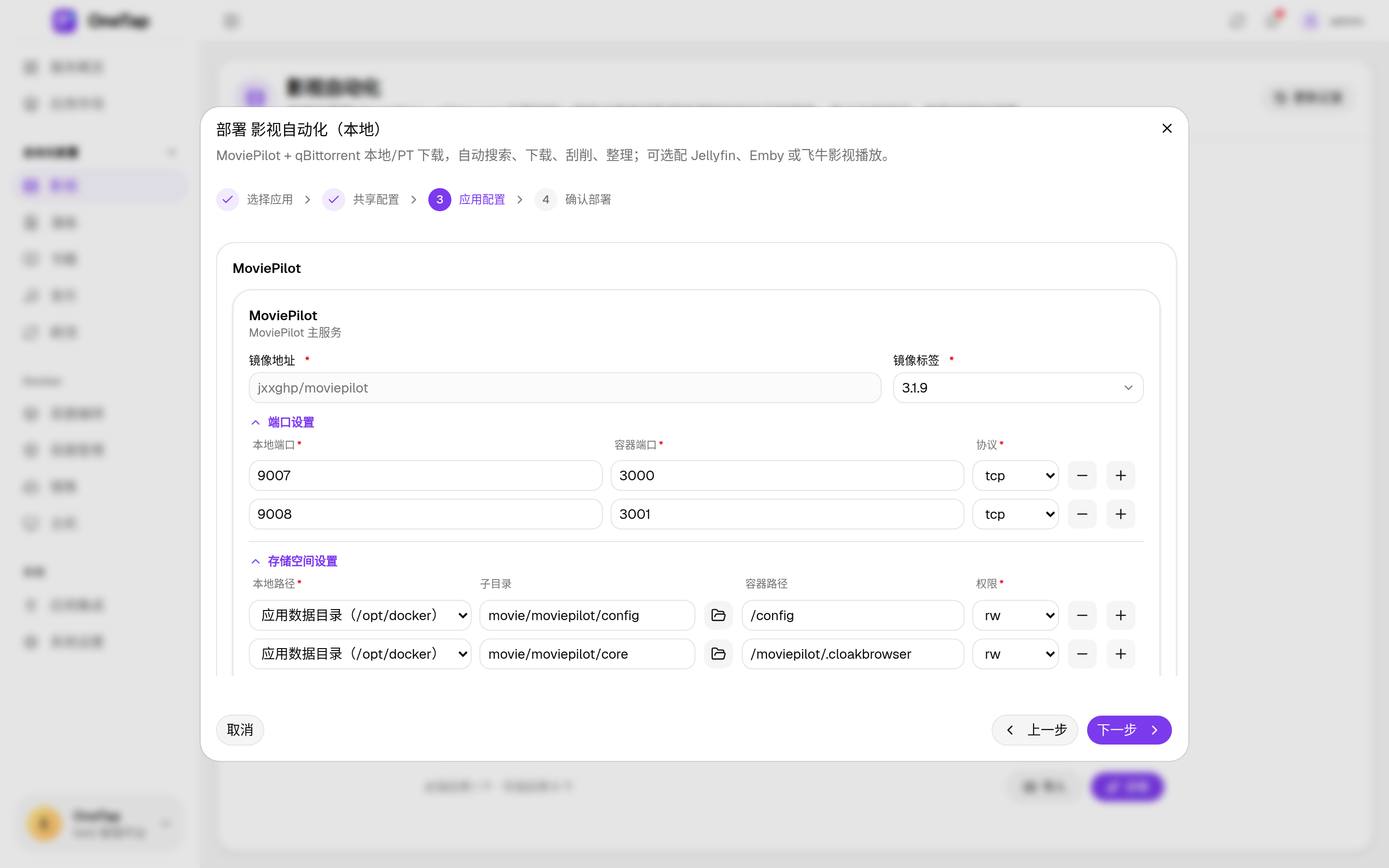
每个应用一张配置卡片,使用该应用的模板字段:
- 镜像地址只读,镜像标签可选择
- 端口、存储、环境变量按需调整;应用数据目录会自动按
<实例名>/<应用名>/<子路径>生成 - 密码字段提供「重新生成密码」
- 外部服务只填写访问地址和可选密钥,不生成 Compose 配置
4. 确认部署
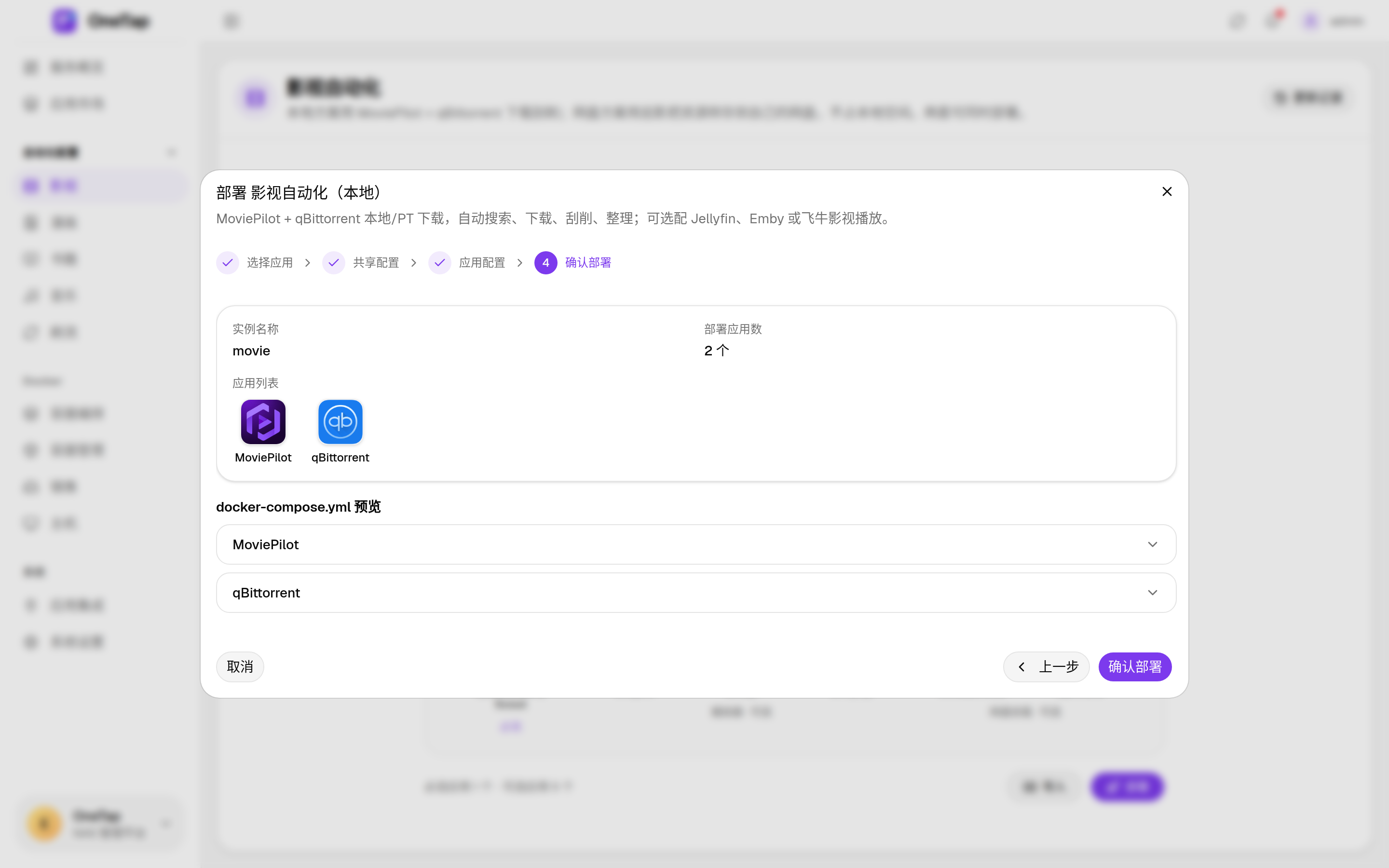
确认页展示实例名称、部署应用数量和逐应用的 docker-compose.yml 预览。外部服务会跳过预览。
点击「确认部署」后:
- 平台校验组合关系(必选、互斥、所选应用是否属于方案)和所有应用配置
- 创建实例组,逐个应用创建部署任务
- 顶部「任务中」显示各应用进度,全部部署完成后进入账号配置与自动装配阶段
部署后的自动配置
部署完成不等于结束,平台还会执行两类后台工作:
统一账号配置
使用「系统设置 → 基础配置 → 统一服务账号」登录各应用并写入账号/API Key:
- 环境变量注入类:MoviePilot、Reader 等
- 运行时配置类:qBittorrent、Jellyfin、Emby、Comic Auto、Komga、Kavita、music-dl、Music Tag Web、Navidrome、二毛读书等
密码留空时每次部署随机生成;Komga、二毛读书会使用「用户名@邮箱后缀」作为登录邮箱。失败会按 60 / 180 / 300 秒重试。
应用间自动装配
按方案声明的 integrations 执行,例如:
- MoviePilot:把 qBittorrent 配成下载器,把实际部署的 Jellyfin / Emby 配成媒体服务器
- Comic Auto:把实际部署的 Komga / Kavita 配成媒体服务器,并写入下载/缓存目录
- 音乐:把下载目录写入 music-dl,整理目录与 Navidrome 曲库对齐
装配结果会保存在实例组配置中。失败只记录结果,不影响应用运行;可在应用面板点击「重新装配」重跑。
停止装配
账号配置和装配任务可以在进度弹窗中「停止装配」,容器会保持运行,只是不再继续写配置。
实例组管理
部署成功后,分类页面会显示实例组:
- 实例组行:实例名、部署时的方案版本、
运行中/总数状态 - 展开后显示各应用节点:图标、显示名、状态与角色(必选、播放器、下载器等)
- 更多菜单:升级方案、修复、重命名、删除
应用配置面板
点击应用节点打开配置面板,头部提供:
- 编排日志:查看该应用的 Compose 编排日志;不是 Compose 部署的应用会提示无编排日志
- 认证设置:配置访问地址与认证方式(无认证 / 账号密码 / API Key),支持「检测认证」
- 打开应用:地址有效时直接跳转
标签页按应用类型显示:
| 标签页 | 适用应用 | 内容 |
|---|---|---|
| 概览 | 全部 | 访问与认证、所属组合与角色、装配成功数、重新装配 |
| 检测优化 | Jellyfin、MoviePilot、qBittorrent | 检查运行配置是否符合最佳实践,支持一键修复 |
| 自动整理 | Music Tag Web | 扫描下载目录、刮削并整理进曲库 |
| 自动同步 | Reader | 补齐章节缓存并把 EPUB 写入二毛书库 |
| 集成 | MoviePilot | 装配记录、Webhook、离线数据与插件管理 |
检测优化
打开标签页会自动检测一次。检测项会标记「正常」「建议优化」「异常」,可自动修复的项显示「当前 / 期望」并提供「修复全部」或「修复选中」。
自动整理(Music Tag Web)
后端按设定间隔扫描下载目录,调用 Music Tag Web 完成刮削,再按目录模板整理进曲库:
- 检查间隔、每轮最多处理文件数、文件稳定等待时间
- 自动刮削、自动整理、整理后触发 Navidrome 扫描
- 音乐源(网易云、QQ 音乐、酷狗、酷我、咪咕、B 站、千千)与写入字段
- 目录层级默认「艺术家/专辑」,最多 4 层
配置保存在自动化页的应用配置中,不修改应用镜像;失败文件最多重试 5 次。后台定时执行需要授权,手动「立即整理」不受影响。
自动同步(Reader)
后端读取 Reader 书架、补齐章节缓存,把 EPUB 直接写入二毛书库并触发扫描:
- 检查间隔、单轮时间上限
- 是否补齐缺失章节、导出后是否触发二毛扫描
- Reader 书库目录、后端宿主机书库目录、二毛书库目录
- 二毛书库 ID、扫描等待上限、自动初始化账号与书库
同样,后台定时执行需要授权,手动「立即同步」不受影响。
MoviePilot 集成
- 自动装配:查看装配时间、成功/失败记录,可重新装配
- 下载器 / 媒体服务器:查看每个来源的名称、类型、URL 与消息
- Webhook:提供回调地址,需要在 Jellyfin Webhook 插件中手动配置
- 离线数据:查看容器内离线资源是否已拷贝,支持「拷贝到容器」;拷贝期间应用会短暂停止,容器重建后需要重新拷贝
- 插件管理:查看已安装与插件市场条目,支持安装
升级方案
方案版本落后时,实例组会显示升级入口。升级对话框展示:
v当前 → v目标、本次更新内容(changelog)- 每个应用的镜像变化:已是最新、
old → new、新方案新增 - 已从新方案移除的应用:升级时保留运行、不删除数据
升级只更新镜像,挂载目录、端口、环境变量和凭据保持不变;使用现有 Compose 项目原地更新。升级前会自动备份当前配置,某个应用失败时会回滚该应用的 Compose 版本。模板新增应用会按默认配置部署。
修复(重新部署)
修复会打开部署向导,预填历史配置,并预选未运行的应用;必选应用也可以取消勾选。提交后平台先清理所选应用的旧实例与 Compose 项目,再按当前方案重建:
- 保留数据卷
- 继承上次部署的密钥类环境变量,避免数据库数据与密码不匹配
- 未勾选的应用保持运行
重命名
只修改实例组名称,不改变已部署应用的容器与项目名。
删除
删除实例组会:
- 停止并移除容器与 Compose 项目
- 把各应用数据目录移入
<应用数据目录>/_backups/<时间戳>-<实例组名>/ - 写入
backup.json(实例组、方案、配置和目录映射) - 清理实例记录
共享的媒体、下载文件不受影响。删除在后台执行,可在任务进度中查看;备份失败时任务会提示警告,旧数据仍在原路径。
恢复
实例组页面右上角「恢复」会列出 _backups 中的备份,显示实例名、删除时间和包含的应用。可以修改新的实例名称后「恢复并部署」:
- 把应用数据目录移回
- 按备份中的配置和账号密码重新部署
- 恢复成功后备份目录被消费
导入已有部署
已经手动部署过相关应用时,可以在方案右侧或实例页面点击「导入」,把现有容器纳入平台管理。
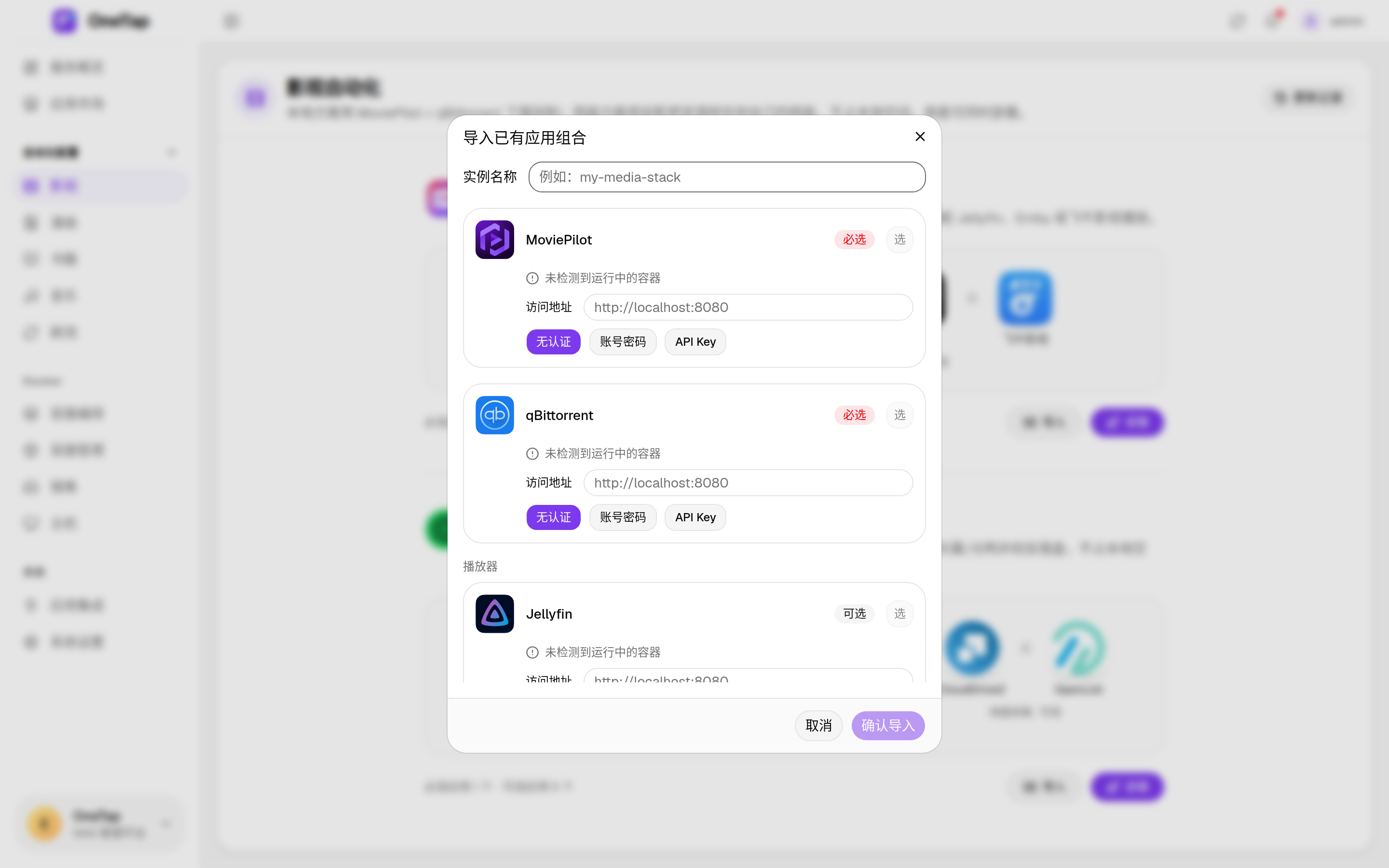
- 输入实例名称
- 平台扫描运行中的容器,按应用默认镜像匹配候选容器
- 为每个应用选择候选容器,填写访问地址与认证信息,可「检测认证」
- 导入后实例组直接为运行中状态,不创建 Compose 项目,也不生成部署任务
- 导入的应用不参与自动更新;需要补账号配置与装配时,到应用面板点击「重新装配」
更新记录
分类页面右上角「更新记录」展示:
- 顶部同步状态:最近同步时间、上次失败原因、新增/更新数量,以及「立即同步」
- 方案更新:方案版本变化、范围(方案/实例)、方式(自动/手动)、状态、时间、消息、应用增删与 changelog
- 实例升级:实例组的升级历史
空状态会提示「暂无方案更新记录」或「暂无实例升级记录」。
自动更新(授权版)
开启「系统设置 → 基础配置 → 自动更新」后,平台每 30 分钟同步并自动升级:
- 方案版本落后且状态为运行中的实例组
- 不是编排组的单应用实例
- 跳过导入容器、手动创建的 Compose 项目,以及模板新增了应用的实例组
- 只有版本号变化、镜像无变化时只对齐版本快照并记录事件
外部服务
方案中的外部服务(例如飞牛影视)没有镜像,只登记访问地址与可选密钥:
- 不创建容器、不分配端口、不生成部署任务
- 应用市场卡片显示「方案内使用」,不能单独安装
- 自动化向导不生成 Compose 预览
- 升级时只更新登记配置
权限与授权
- 部署、升级、修复、导入、恢复、删除、检测、装配等写操作需要管理员
- 自动化组合本身不要求授权
- 自动更新、音乐自动整理与 Reader 自动同步的后台定时任务会检查授权;授权无效时只跳过定时执行