
主题
漫画自动化
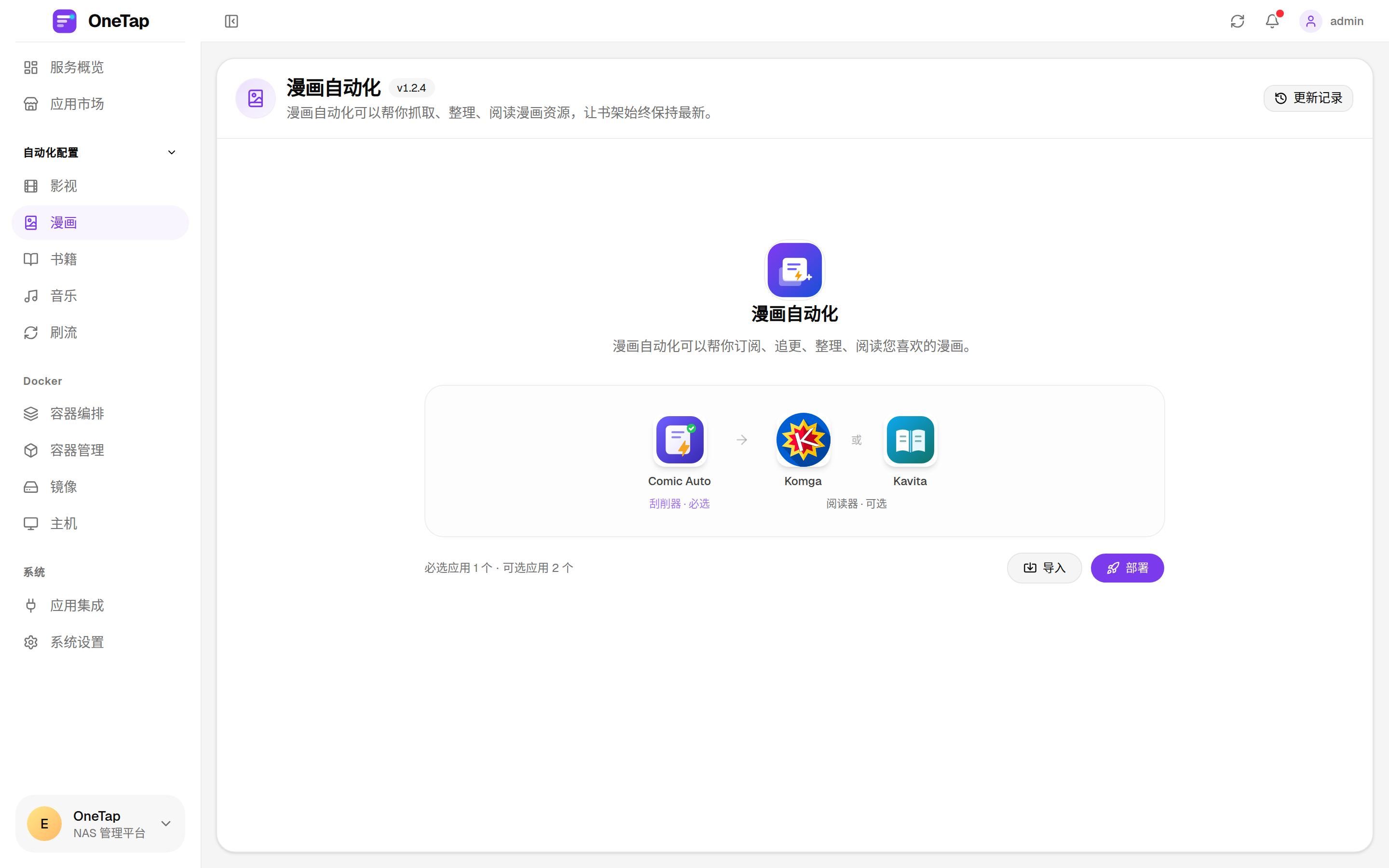
一键搭建漫画自动化:Comic Auto 负责订阅、下载、追更并刮削漫画,Komga / Kavita 提供在线阅读。漫画的下载目录就是媒体库目录,阅读器可以直接扫描下载结果。
组件构成
| 组件 | 关系 | 分组 | 作用 |
|---|---|---|---|
| Comic Auto | 必选 | 刮削器 | 多站点漫画搜索、订阅追更、定时检查更新与下载刮削 |
| Komga | 可选 | 阅读器 | 漫画媒体库与在线阅读 |
| Kavita | 可选 | 阅读器 | 漫画/图书媒体库与在线阅读 |
Komga 与 Kavita 二选一或都不选。两个阅读器都部署时会分别装配,但建议只保留一个,减少资源占用。
目录约定(重点)
漫画组合的核心是下载目录 = 媒体库目录,阅读器直接扫描 Comic Auto 的下载结果,无需二次整理:
text
宿主机漫画目录(如 /mnt/disk1/comics)
└── (直接作为下载目录)  →  容器内 /mnt/media/down
公共配置的「存储空间设置」默认把本地路径挂载到容器内 /mnt/media/down:
| 本地路径 | 容器路径 | 读写 |
|---|---|---|
/mnt/disk1/comics | /mnt/media/down | rw |
容器路径 /mnt/media/down 不要修改,自动装配依赖它。Comic Auto 的缓存目录由应用自身配置单独挂载到 /mnt/media/cache,默认位于应用数据目录内,不需要在公共配置中重复添加。
自动装配内容
部署完成后平台会自动:
- 把 Comic Auto 的下载目录、缓存目录写入上述约定路径
- 把实际部署的 Komga 或 Kavita 配置为 Comic Auto 的媒体服务器
之后如果新增或更换阅读器,可在应用面板点击「重新装配」。
部署步骤
- 在「自动化配置 → 漫画」中点击「部署」
- 填写实例名称,保留 Comic Auto,阅读器按需选择 Komga 或 Kavita
- 公共配置中把漫画目录改为实际绝对路径,容器路径保持
/mnt/media/down - 提交部署并等待账号配置与装配完成
- 进入 Comic Auto 添加站点、搜索并订阅漫画
- 进入 Komga/Kavita 创建媒体库,路径选择
/mnt/media/down - 下载完成后在阅读器中触发一次扫描
Komga 等必须邮箱登录的应用,初始账号由「系统设置 → 基础配置 → 统一服务账号」中的用户名与邮箱后缀拼接生成;密码留空时为随机生成,请登录后及时修改。
Comic Auto 自身的详细用法(站点配置、订阅规则、刮削选项)可参考其官方文档站点。
部署后检查清单
- [ ] Comic Auto 中能正常搜索到漫画并成功下载一话
- [ ] 文件出现在
/mnt/media/down - [ ] Komga/Kavita 媒体库扫描后能阅读该漫画
- [ ] 应用面板「概览」中的装配记录没有失败项
常见问题
阅读器里看不到新下载的漫画 确认媒体库路径是 /mnt/media/down 而不是根目录,并在阅读器中手动触发一次扫描;仍没有时检查 Comic Auto 的下载目录是否被手工改到了别的位置。
Komga 和 Kavita 能同时装吗 可以,但两者都是阅读器,同时部署会各占一份资源;Comic Auto 会按实际部署的阅读器分别装配,建议只保留一个。
想看 Comic Auto 的追更任务是否在运行 在 Comic Auto 内查看订阅与任务记录;容器层面的运行状态可在「服务概览」或「Docker → 容器管理」确认。
漫画文件占空间太大 Comic Auto 的缓存目录会保留处理中间文件,可在应用配置中调整缓存目录位置或定期清理;媒体库目录中的成品文件不要随意删除。