
主题
影视自动化
影视分类下有两套方案,可按需部署其中一套或两套同时运行:
| 方案 | 资源来源 | 适用场景 |
|---|---|---|
| 影视自动化(本地) | MoviePilot + qBittorrent 本地/PT 下载 | 有自己的下载盘,希望完整管理下载、刮削与整理 |
| 影视自动化(网盘) | 巡影 Mediary Scout 转存网盘 | 不想占用本地空间,用网盘保存影视资源 |
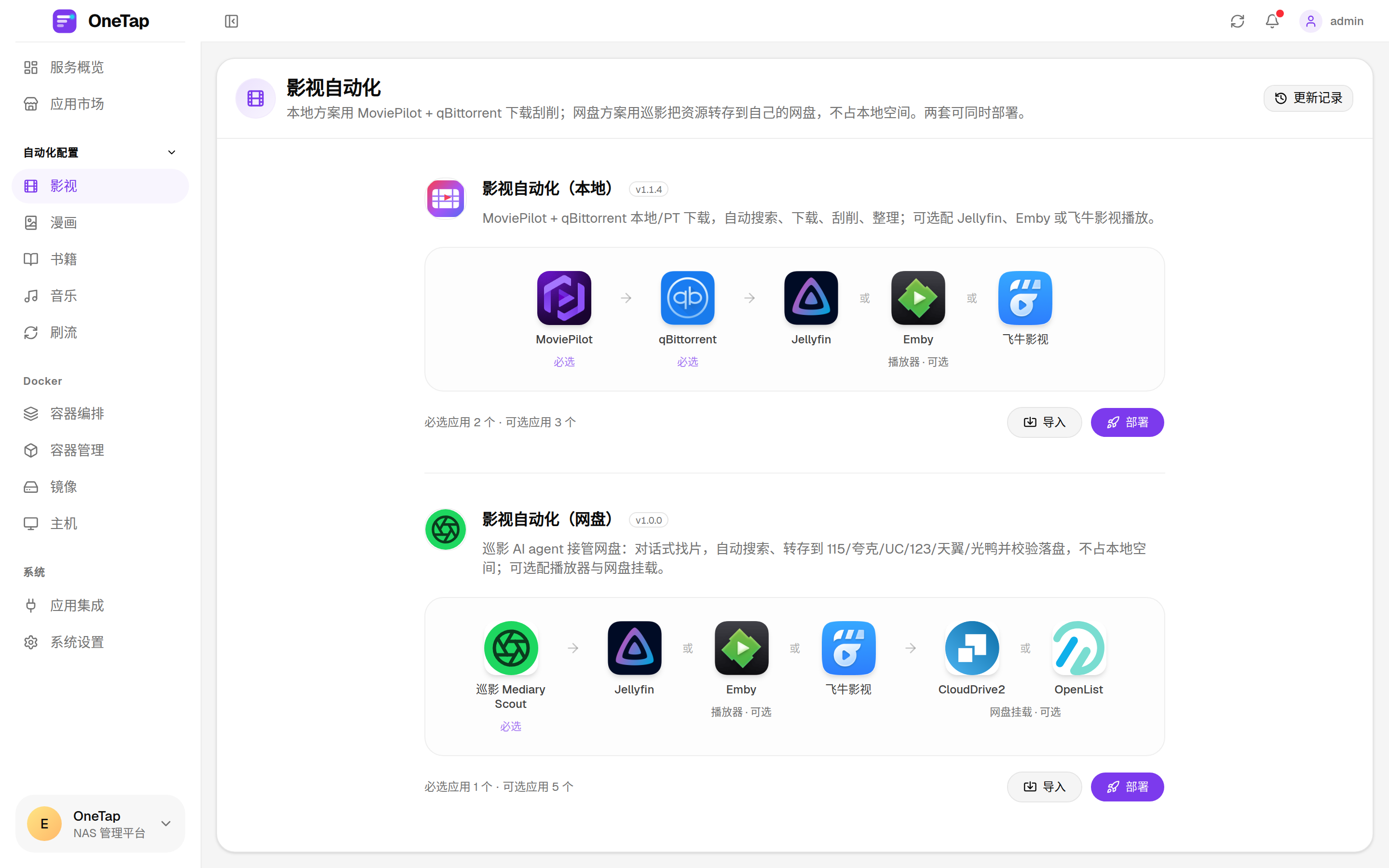
同一分类已部署后,页面顶部可以在两套方案之间切换,查看各自的实例组。
影视自动化(本地)
影视搜索、下载、刮削、播放一体化:MoviePilot 负责订阅与整理,qBittorrent 负责下载,Jellyfin / Emby / 飞牛影视负责播放。
组件构成
| 组件 | 关系 | 分组 | 作用 |
|---|---|---|---|
| MoviePilot | 必选 | — | 影视订阅、搜索、下载管理与刮削整理的核心 |
| qBittorrent | 必选 | — | 下载器,部署后自动配置为 MoviePilot 的下载器 |
| Jellyfin | 可选 | 播放器 | 媒体服务器与播放 |
| Emby | 可选 | 播放器 | 媒体服务器与播放 |
| 飞牛影视 | 可选 | 播放器 | 外部服务,只登记访问地址,不创建容器 |
播放器三选一或都不选。镜像版本由方案锁定,一般无需修改。
自动装配内容
部署完成后平台会自动:
- 把 qBittorrent 配置为 MoviePilot 的下载器(地址、端口、账号)
- 把实际部署的 Jellyfin 或 Emby 配置为 MoviePilot 的媒体服务器
飞牛影视为外部服务,不会写入 MoviePilot 的媒体服务器配置;如需使用,请在飞牛影视中自行挂载媒体目录。
正常情况下不需要再手动在 MoviePilot 里填写下载器和媒体服务器地址。之后更换播放器或调整组件时,可在应用面板点击「重新装配」。
存储规划
公共配置中的「存储空间设置」是各应用共享的存储根目录。推荐一行映射:
| 本地路径 | 容器路径 | 读写 |
|---|---|---|
/mnt/disk1/media | /mnt/media | rw |
其下分两个子目录:
text
/mnt/disk1/media/
├── downloads/   # qBittorrent 下载完成的原始文件
└── media/       # MoviePilot 整理刮削后的媒体库,播放器扫描这里
对应容器内路径为 /mnt/media/downloads 与 /mnt/media/media。平台会据此补全 MoviePilot 的下载/媒体库目录,并检查 qBittorrent 的默认保存路径;检测优化中的「默认保存路径」可直接修复。
环境变量默认带 TZ=Asia/Shanghai,可按需追加其他变量。
部署步骤
- 在「自动化配置 → 影视」中选择「影视自动化(本地)」,点击「部署」
- 填写实例名称,保留必选的 MoviePilot 与 qBittorrent;按需选择播放器
- 公共配置中把存储根目录改为实际路径,容器路径保持
/mnt/media - 提交部署,等待全部组件完成与自动装配
- 从服务概览进入 MoviePilot,补充站点、订阅规则与刮削设置
- 进入 Jellyfin/Emby 完成初始化,确认媒体库指向
/mnt/media/media - 进入 qBittorrent 确认默认保存路径为
/mnt/media/downloads
部署后检查清单
- [ ] MoviePilot 中能看到 qBittorrent 下载器与媒体服务器(自动装配结果)
- [ ] 下载一部测试影片,文件出现在
downloads - [ ] MoviePilot 整理后文件出现在
media - [ ] Jellyfin/Emby 能扫描到整理后的影片与刮削信息
- [ ] 应用面板「检测优化」没有红色异常项
常用面板
- 检测优化:检查 MoviePilot、qBittorrent、Jellyfin 的目录、转码、Host 头等配置,可一键修复
- MoviePilot 集成:查看下载器/媒体服务器装配记录、Jellyfin Webhook 地址、离线数据拷贝和插件管理
常见问题
刮削不到信息 / TMDB 连不上 在「系统设置 → Hosts 优选」维护 TMDB 域名解析,或在「基础配置 → 代理配置」启用代理。
下载了但媒体库里没有 确认下载目录与媒体库目录都在同一个共享根目录下,且 MoviePilot 的整理目录指向 media 子目录;运行「检测优化 → 修复全部」可自动补全目录配置。
播放器转码卡顿 与组合本身无关,取决于 NAS 硬件。Jellyfin 需要在部署时额外映射核显设备(如 /dev/dri)才能启用硬件转码。
影视自动化(网盘)
巡影 Mediary Scout 作为 AI agent 接管网盘:对话式找片,自动搜索并转存到 115 / 夸克 / UC / 123 / 天翼 / 光鸭,回读核对并持续追更。资源保存在网盘,不占本地空间,可选配播放器与网盘挂载。
组件构成
| 组件 | 关系 | 分组 | 作用 |
|---|---|---|---|
| 巡影 Mediary Scout | 必选 | — | 网盘资源搜索、转存、校验与追更 |
| Jellyfin | 可选 | 播放器 | 播放网盘挂载的媒体 |
| Emby | 可选 | 播放器 | 播放网盘挂载的媒体 |
| 飞牛影视 | 可选 | 播放器 | 外部服务,只登记访问地址 |
| CloudDrive2 | 可选 | 网盘挂载 | 把网盘挂载为本地目录 |
| OpenList | 可选 | 网盘挂载 | 聚合多个网盘并挂载 |
存储规划
网盘方案不要求本地下载目录。公共配置中:
- 环境变量:默认
TZ=Asia/Shanghai - 媒体目录(可选):只装巡影、不配播放器时可以留空;需要播放器读取网盘挂载时,把 CloudDrive2 的 CloudNAS 宿主机目录映射到播放器的
/media
例如:
| 本地路径 | 容器路径 | 读写 |
|---|---|---|
/mnt/clouddrive/CloudNAS | /media | ro |
部署步骤
- 在「自动化配置 → 影视」中选择「影视自动化(网盘)」
- 填写实例名称,保留巡影;按需选择播放器和网盘挂载
- 如需播放器读取网盘,填写媒体目录映射
- 提交部署,等待巡影及其内置 PostgreSQL/PanSou 启动
- 进入巡影完成网盘账号授权,按引导配置转存目录与追更规则
- 如果部署了 CloudDrive2,先在其界面完成网盘挂载,再让播放器扫描
/media
使用提示
- 巡影会校验转存结果,但仍受网盘空间、会员状态和接口限制影响
- 网盘方案的播放器需要能看到 CloudDrive2 的挂载目录,否则媒体库为空
- 网盘方案与本地方案可以同时部署,二者互不影响
- 外部播放器(飞牛影视)只登记地址,不参与自动装配