
主题
Docker 管理
Docker 模块直接操作宿主机 Docker,分为「容器编排」「容器管理」「镜像」「主机」四个页面,覆盖日常运维的大部分操作。
权限说明
这些能力依赖 /var/run/docker.sock 挂载,拥有该挂载即拥有宿主机 root 级权限。未挂载时页面会提示 Docker 不可用,应用市场等其他功能不受影响。写操作仅管理员可用。
容器编排(Compose Stacks)
以项目卡片展示所有 Compose 编排项目,包括平台部署的项目和宿主机上已发现的项目。
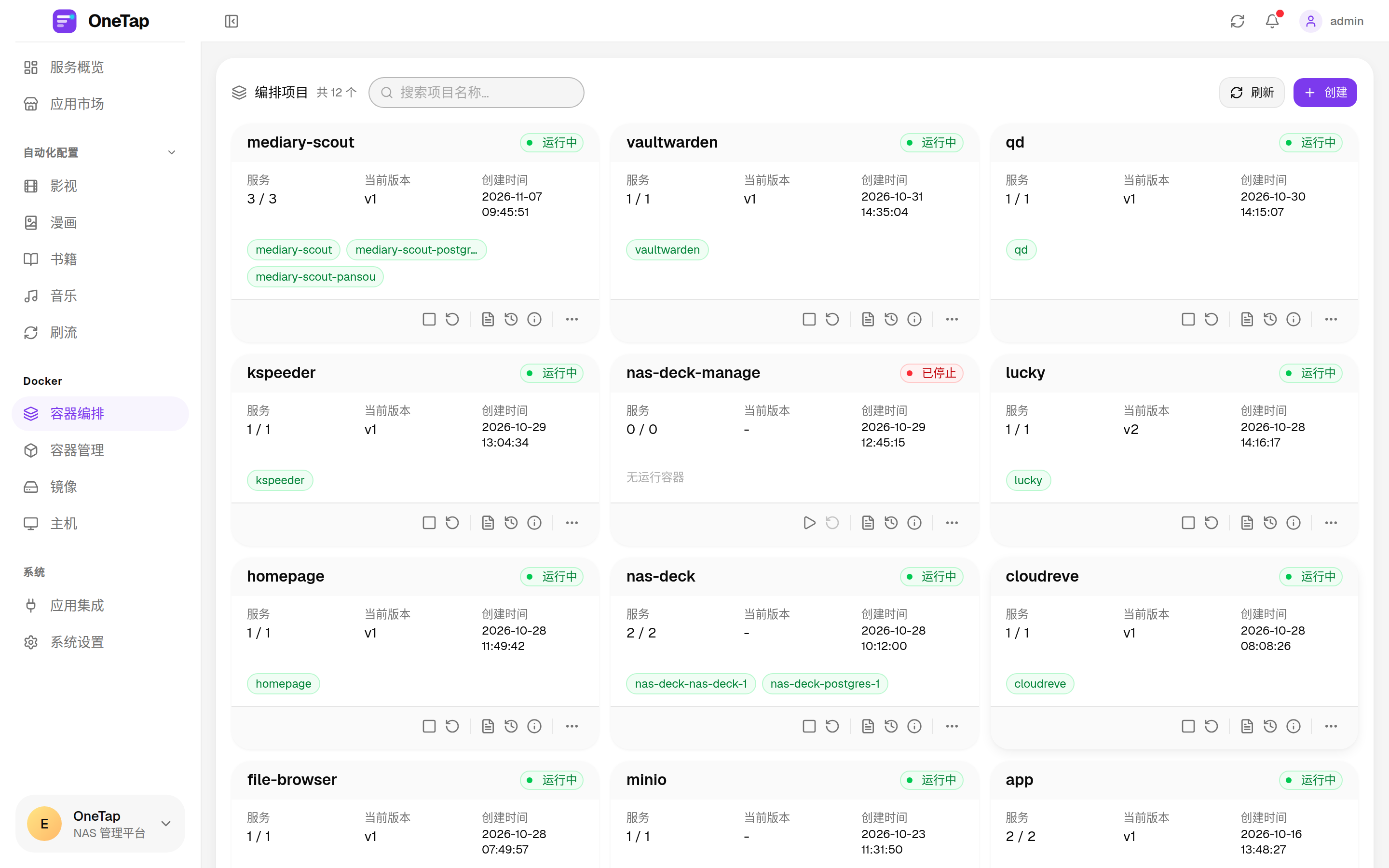
- 卡片显示项目名、状态、服务运行数/服务数、当前版本、创建时间与归属容器
- 支持按项目名称搜索、刷新、创建新项目
- 每个项目可启动、停止、重启,查看编排日志与详情
- 更多菜单支持编辑项目与删除项目
- 创建/编辑弹窗提供
docker-compose.yml编辑器;编辑时项目名只读,避免破坏容器归属 - 删除确认会提示将删除容器与网络
版本管理
每次保存 Compose 会生成新版本。版本面板以表格展示版本号、说明和创建时间,支持:
- 查看非当前版本的 YAML
- 与当前版本比对 YAML 差异
- 切换(回滚)到历史版本
项目详情还会展示 CLI 项目名、状态、服务运行数、Compose 文件与工作目录、端口映射、容器列表和只读 YAML,并可在行内启动/停止/重启容器。
编排日志
日志弹窗通过 SSE 实时输出,支持跟随滚动/暂停、清空、复制、调整 Tail 行数(1–10000),并显示连接状态。部署失败时优先在这里查看第一条报错。
通过应用市场部署的应用会自动形成 Compose 项目,因此这里也是调整已部署应用配置(端口、挂载、环境变量)的入口。
容器管理
以表格列出宿主机全部容器:名称、ID、状态、镜像、端口映射与创建时间。
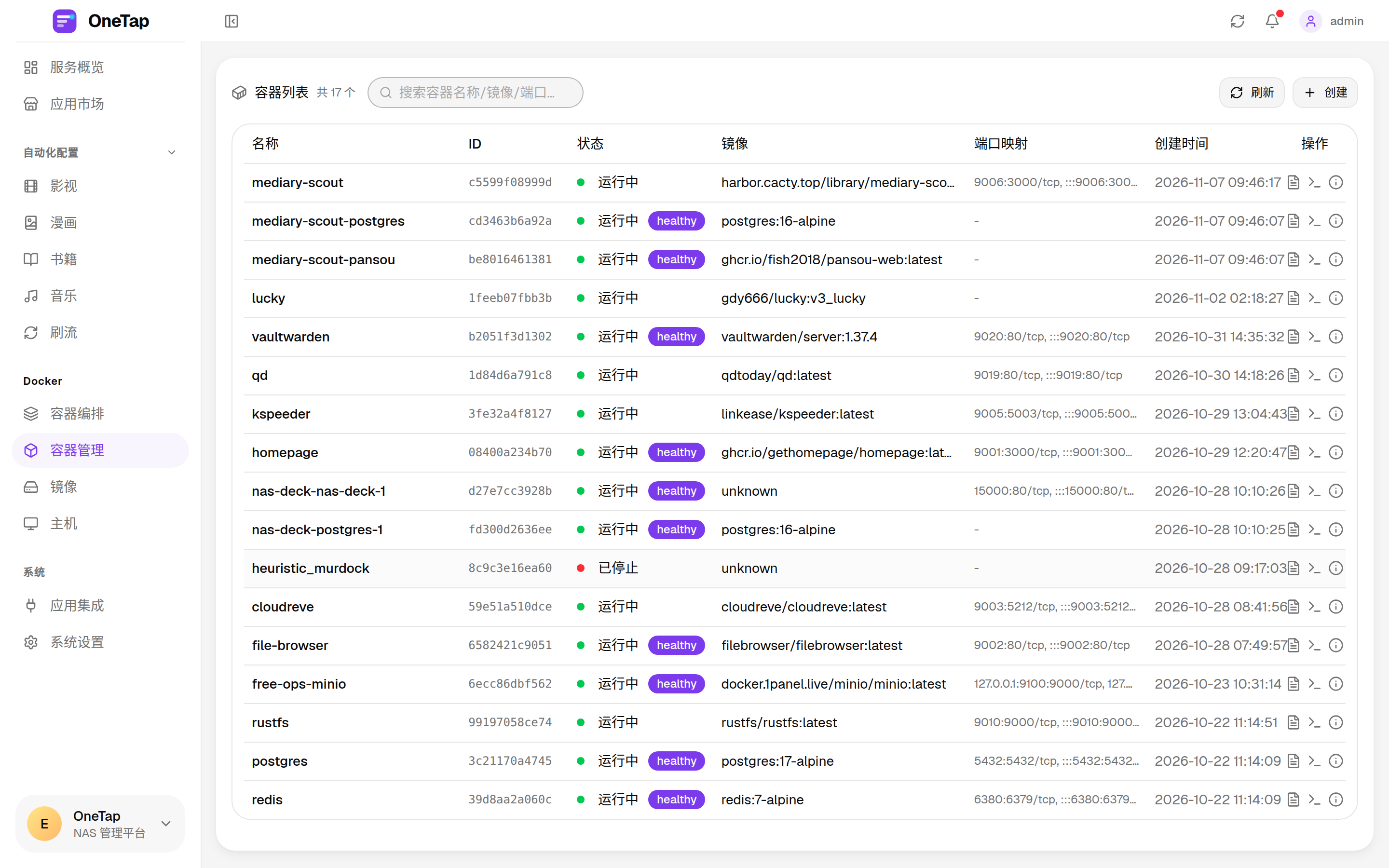
- 支持按名称、镜像、端口搜索
- 点击行单选,按住 Shift 点击可区间多选;选中后可批量启动、停止、重启、删除
- 单行操作提供查看日志、进入终端、查看详情
- 状态列同时展示运行状态与健康检查结果(如「运行中 healthy」)
- 「创建」容器弹窗支持基础信息、端口、环境变量、卷挂载四个标签页,可设置网络、重启策略和创建后自动启动
容器日志与终端
日志弹窗支持实时流、暂停跟随、清空、复制和 Tail 行数。终端弹窗可选择 /bin/sh 或 /bin/bash,后端会自动选择容器内可用的 shell;切换 shell 时会输出提示。终端连接与断开是两个独立操作。
删除容器 vs 删除项目
删除容器不会自动删除 Compose 项目与平台记录。如需彻底移除平台部署的应用,请在「容器编排」中删除对应项目。
镜像
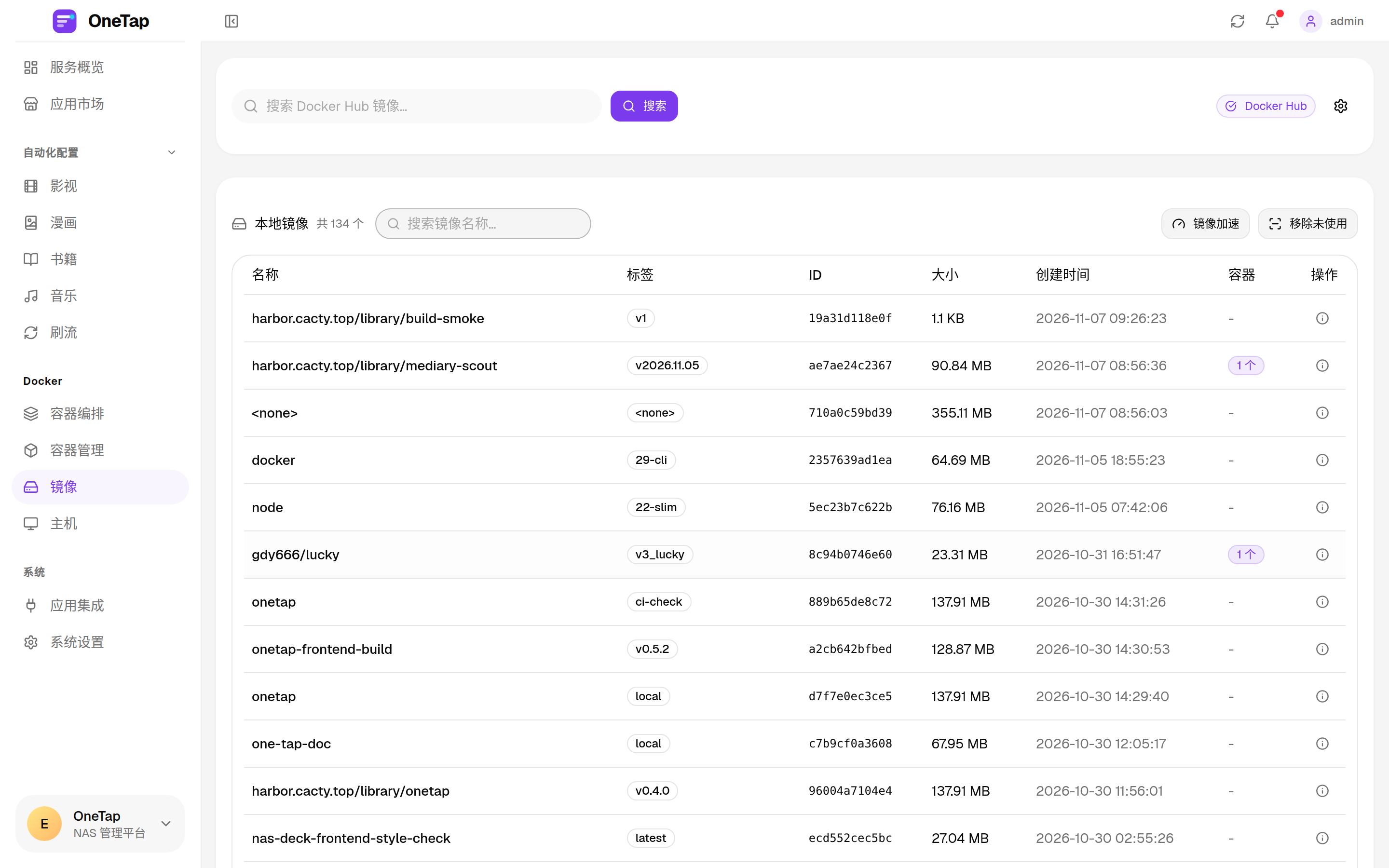
搜索与拉取
- 顶部搜索框直接搜索 Docker Hub,展示名称、官方徽章、描述、Star/拉取数与 Automated 标记
- 点击下载打开「选择镜像标签」,可按标签搜索、查看大小与更新时间,
latest置顶 - 标签获取失败时不会禁用选择,可重试或回退到镜像加速
- 拉取过程有实时进度,完成后出现在本地镜像列表
本地镜像
- 显示名称、标签、ID、大小、创建时间与被容器引用的数量
- 支持按名称过滤、查看镜像详情(镜像信息、Dockerfile 详情、镜像层)
- 支持删除选中镜像,以及「移除未使用」批量清理未被引用的镜像
- 「镜像加速」弹窗维护加速地址:可从管理端获取、逐个检测延迟、复制
daemon.json、保存地址列表
镜像仓库设置
镜像页右上角的设置入口用于配置搜索来源:可新增、编辑、删除、设为默认仓库,配置 URL、镜像地址列表、SSL 自签名证书信任和认证信息。该设置不直接修改 Docker daemon;修改 daemon 的加速地址仍使用「镜像加速」中的 daemon.json。
主机
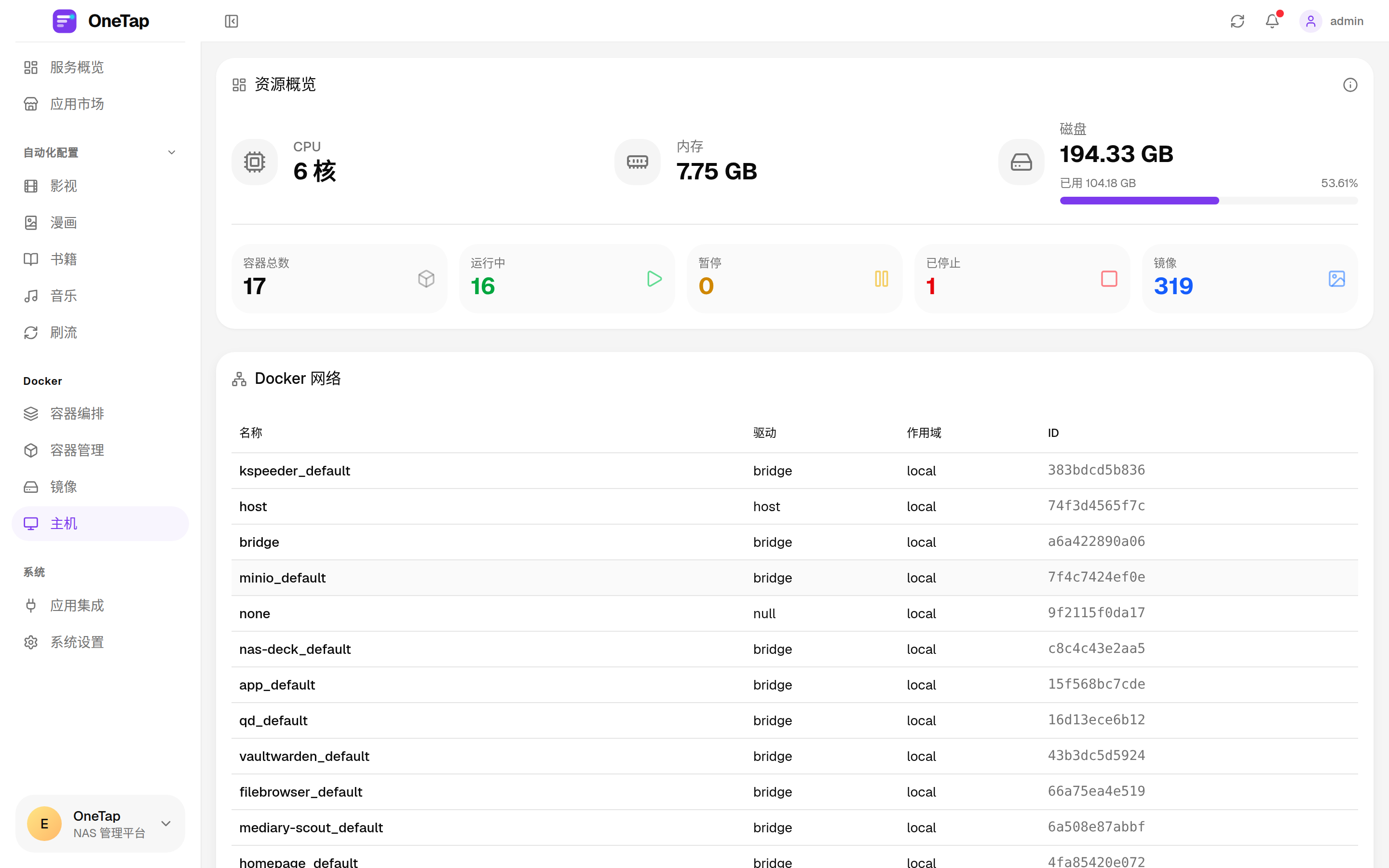
- 资源概览:CPU 核数、内存总量、磁盘容量与使用率
- Docker 信息:主机名、系统与架构、Docker 版本、API 版本、存储驱动、Docker 根目录
- 运行统计:容器总数、运行中 / 暂停 / 已停止数量、镜像总数
- Docker 网络:各网络的名称、驱动、作用域与 ID,排查容器间网络互通问题时使用
主机页只读展示网络,不提供独立的网络/卷管理页面;卷通常通过 Compose YAML 或应用模板管理。需要为应用选择存储路径时,配合「系统设置 → 存储配置」和部署表单中的目录选择器使用。