
主题
服务概览
「服务概览」是登录后的默认首页,用应用墙的方式展示宿主机状态与所有已部署服务,是日常使用最多的页面。
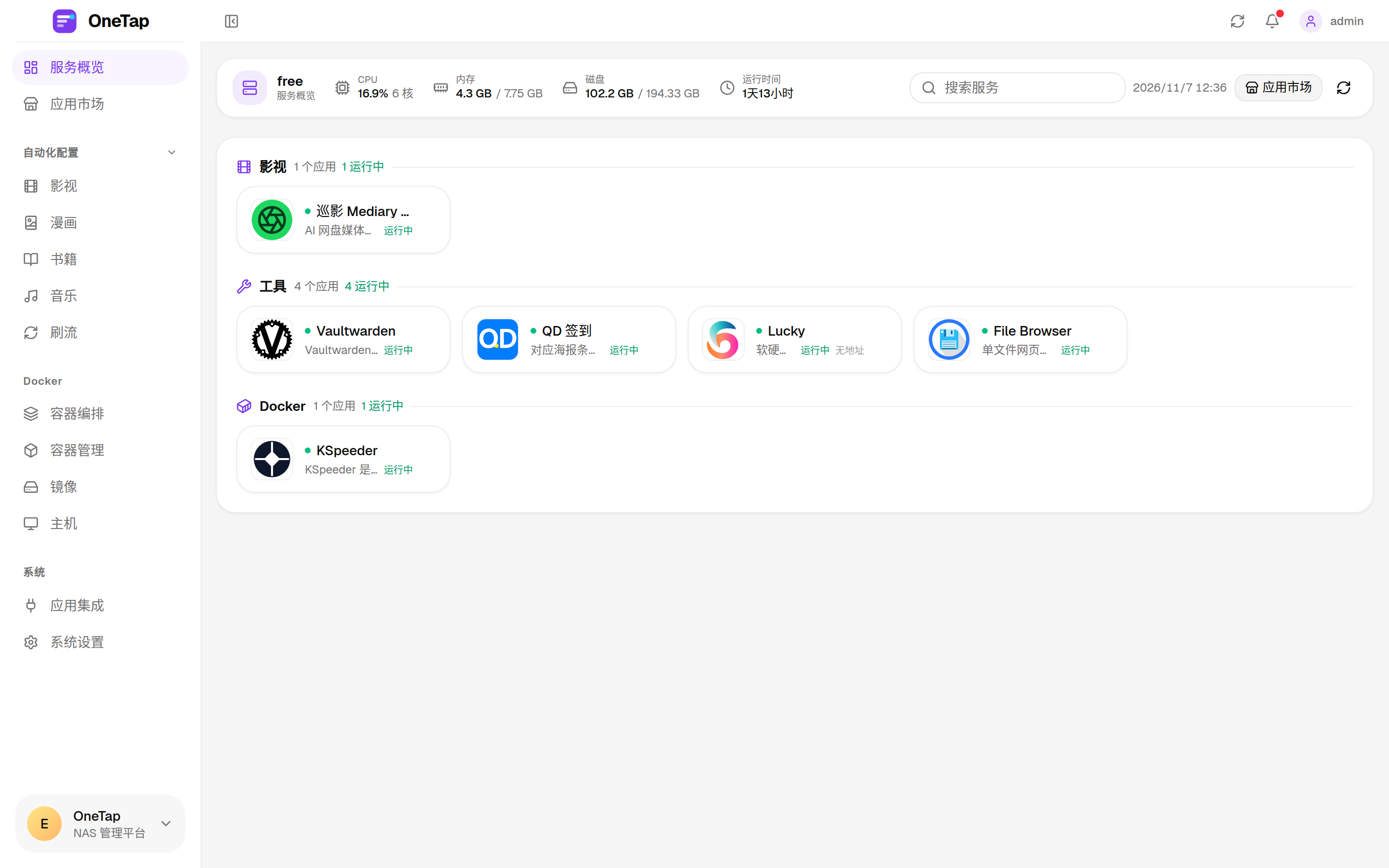
宿主机状态栏
页面顶部展示主机名、CPU 使用率与核数、内存用量、磁盘用量、运行时间和当前时间。概览数据每 60 秒刷新,宿主机信息每 10 秒刷新,方便快速判断 NAS 负载。
右侧是三个常用操作:
| 操作 | 说明 |
|---|---|
| 搜索服务 | 按显示名、应用标识、实例名、描述或分类过滤下方应用卡片 |
| 应用市场 | 跳转到应用市场继续部署新应用 |
| 刷新 | 手动刷新概览数据 |
应用墙
已部署的应用按分类自动分组,分组名称与顺序来自管理端分类字典,例如影视、媒体、工具、Docker。每组标题显示应用总数和运行中数量。
每张卡片包含:
- 应用图标、显示名、实例名或一句话说明
- 真实运行状态:运行中、部署中、已停止、异常
- 访问地址存在时点击卡片直接打开;没有地址时显示「无地址」
- 右上角信息按钮打开应用详情,不会跳转到应用
为什么看不到某些容器?
应用墙只展示通过应用市场或自动化组合部署、以及导入的服务,不列出宿主机上的全部容器。容器被手动删除、改名或移出 Compose 项目后,对应卡片会被自动过滤。想查看全部容器,请前往「Docker → 容器管理」。
分组也会显示「N 个应用 · N 运行中」。部署中和异常的应用会保留在列表中,便于发现部署失败或容器异常。
访问地址怎么生成
卡片上的访问地址按「当前访问的主机名 + 实例端口」自动生成,例如 http://192.168.1.17:10000,无需手工填写;应用或实例如果显式配置了访问地址,则优先使用该地址。
应用详情与实时监控
点击卡片右上角的信息按钮打开应用详情。
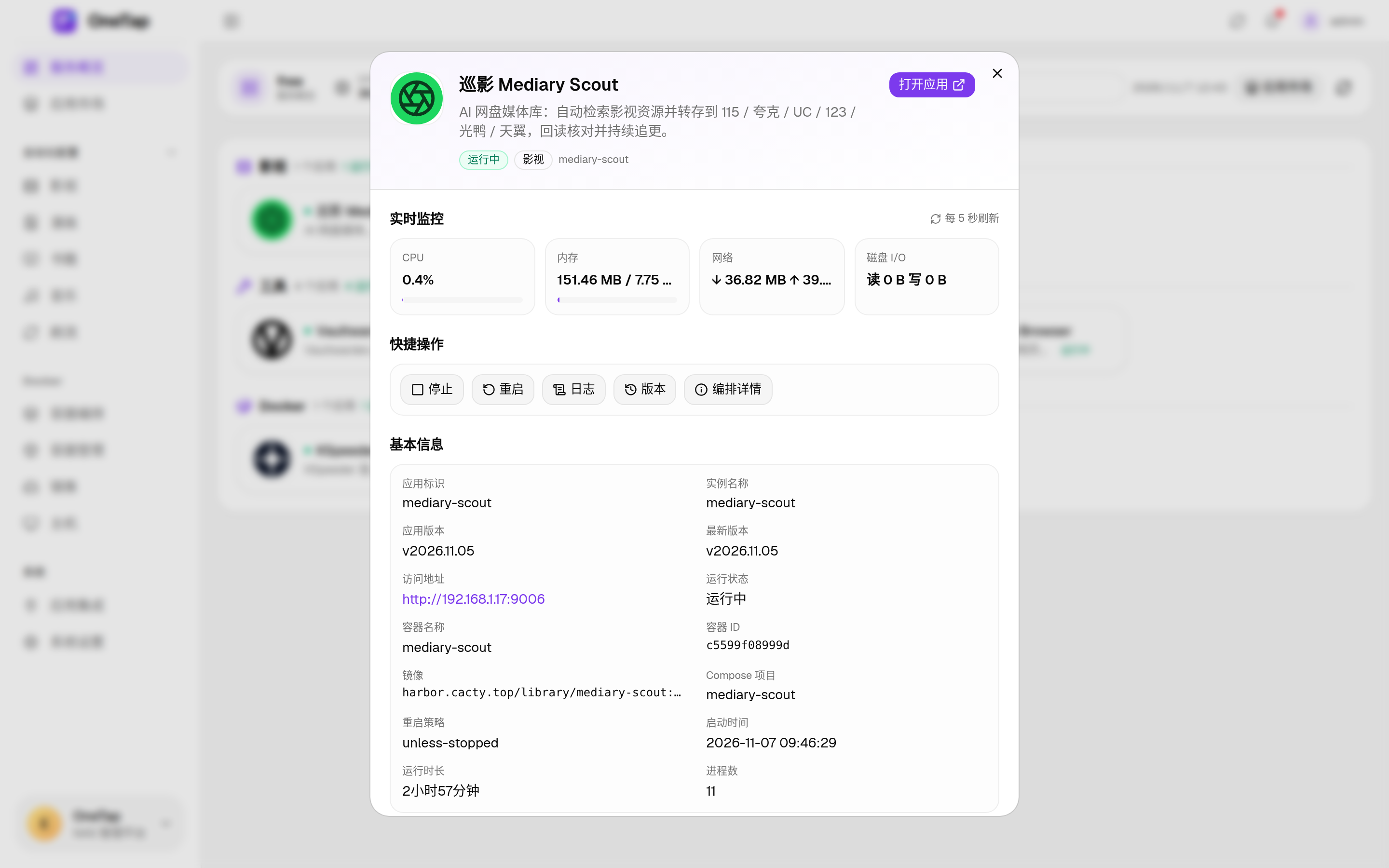
详情包含:
- 版本更新提示:发现新版本时显示「立即升级」。升级只替换镜像,挂载、端口和环境变量保持不变
- 实时监控:CPU、内存、网络(↓/↑)、磁盘 I/O(读/写),打开期间每 5 秒刷新
- 快捷操作:停止/启动、重启、日志;Compose 项目还提供「版本」和「编排详情」
- 基本信息:应用标识、实例名称、应用版本、最新版本、访问地址、运行状态、容器名称与 ID、镜像、Compose 项目、重启策略、启动时间、运行时长、进程数
- 端口映射:宿主机端口 → 容器端口
「日志」打开实时日志弹窗,用于排查启动失败或运行异常。单应用升级入口只在应用由 OneTap 管理、存在 Compose 项目且版本落后时出现。
空状态
尚未部署任何应用时,页面会显示「还没有已部署的应用」,并提供「去应用市场」按钮。搜索无结果时会提示「没有匹配的服务」,可一键清空搜索。
建议先部署一个简单应用熟悉流程,再尝试自动化组合。