
主题
书籍自动化
书籍自动化由 Reader 与二毛读书组成:Reader 负责找书、书架与章节缓存,二毛读书负责书库整理与在线阅读。平台把两者指向同一个书库目录,Reader 导出的 EPUB 可以被二毛直接扫描。
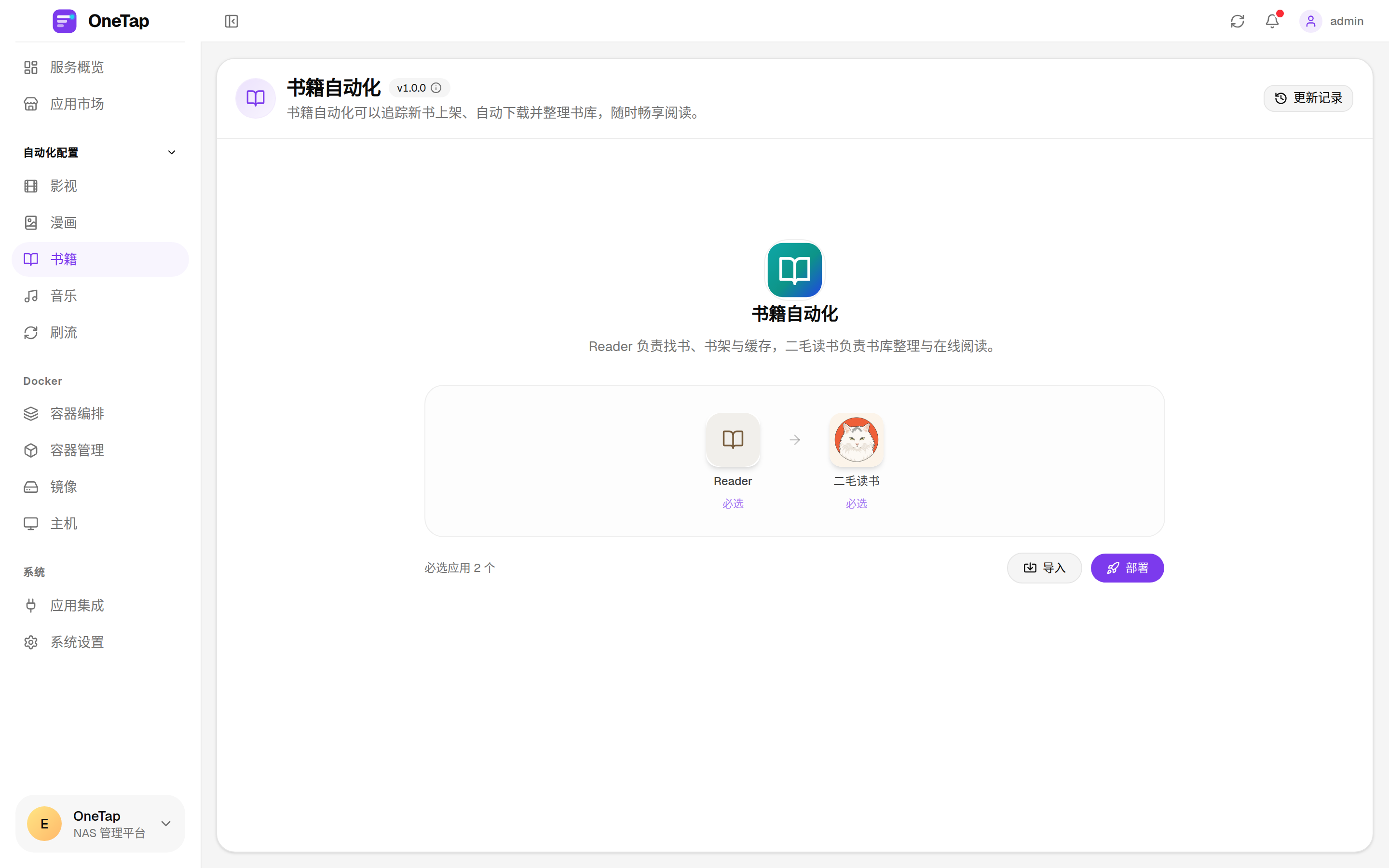
组件构成
| 组件 | 关系 | 作用 |
|---|---|---|
| Reader | 必选 | 多源找书、书架管理、章节缓存 |
| 二毛读书 | 必选 | 书库整理、在线阅读 |
两个组件都是必选,不能单独取消。
共享书库(重点)
公共配置中的「共享书库」把同一个宿主机目录分别挂载到两个应用:
| 容器路径 | 对应应用 | 用途 |
|---|---|---|
/storage/localStore/ermao | Reader | Reader 导出 EPUB 的本地书库目录 |
/libraries/uploads | 二毛读书 | 二毛扫描的导入目录 |
默认两行使用同一个本地路径(例如 books),建议改成实际绝对路径,例如 /mnt/disk1/books。两行的本地路径必须保持一致,否则 Reader 导出的书不会出现在二毛书库中。
text
/mnt/disk1/books/
├── Reader 导出的 EPUB
└── 二毛读书扫描并整理后的书库
环境变量默认带 TZ=Asia/Shanghai。
自动配置与自动同步
部署完成后平台会自动:
- 初始化 Reader 与二毛读书的账号;二毛使用「统一服务账号」中的用户名与邮箱后缀
- 写入共享书库目录
- 按需启用 Reader 自动同步
Reader 自动同步
在 Reader 应用面板的「自动同步」标签页配置:
- 运行方式:检查间隔(默认 10 分钟)、单轮时间上限(默认 2700 秒)、是否补齐缺失章节、导出后是否触发二毛扫描
- 目录:Reader 容器内书库目录、后端宿主机书库目录、二毛容器内书库目录;可以从实际挂载一键填入
- 二毛扫描:书库 ID(可留空自动匹配)、扫描等待上限、是否自动初始化二毛账号与书库
保存后可以「立即同步」手动执行一次;后台定时任务需要授权。失败书籍最多重试 5 次,间隔逐步延长。
同步流程大致为:读取 Reader 书架 → 补齐章节缓存 → 导出 EPUB → 写入二毛书库 → 触发二毛扫描。
部署步骤
- 在「自动化配置 → 书籍」中点击「部署」
- 填写实例名称,Reader 与二毛读书都保留
- 公共配置中把两行共享书库的本地路径改成同一个实际目录
- 提交部署,等待两个组件启动与账号配置
- 进入 Reader 添加书源、搜索并加入书架
- 进入二毛读书确认书库目录为
/libraries/uploads - 打开 Reader 应用面板 →「自动同步」,按需启用并保存
- 点击「立即同步」验证一本书能从 Reader 进入二毛书库
部署后检查清单
- [ ] Reader 与二毛读书都能正常登录
- [ ] 两个应用的共享书库指向同一个宿主机目录
- [ ] 手动执行自动同步后,Reader 中的书出现在二毛书库
- [ ] 二毛扫描任务正常完成,没有路径或权限报错
常见问题
同步成功但二毛书库里没有书 确认共享书库两行的本地路径完全一致,且二毛容器内路径是 /libraries/uploads;然后在二毛中手动触发一次扫描。
自动同步提示未授权 后台定时任务需要授权版;手动「立即同步」不受影响,可以先手动验证流程。
二毛登录邮箱不对 二毛使用「系统设置 → 基础配置 → 统一服务账号」中的用户名与邮箱后缀拼接登录邮箱。修改后需要重新部署或重新执行账号配置才能更新。
Reader 找不到书源 Reader 自带书源可能需要更新或手动导入;这是 Reader 自身的能力,与自动化组合无关。